PR
パソコン作業をしていると、気づけば身体が前へ傾いていることはありませんか?
反対に、動画を見たり資料を読んだりするときは、背もたれへ身体を預けたくなることもあります。
オフィスチェアを選ぶとき、「前傾姿勢に対応したチェアがいいの?」「リクライニングできるチェアのほうが楽?」と迷う人もいるでしょう。
実は、前傾と後傾のどちらか一方が正解というわけではありません。
大切なのは、作業内容に合わせて姿勢を変えられることです。
この記事では、前傾姿勢と後傾姿勢の違いや、それぞれに向いている作業、オフィスチェアを選ぶときに確認したいポイントを解説します。
前傾姿勢と後傾姿勢の違い
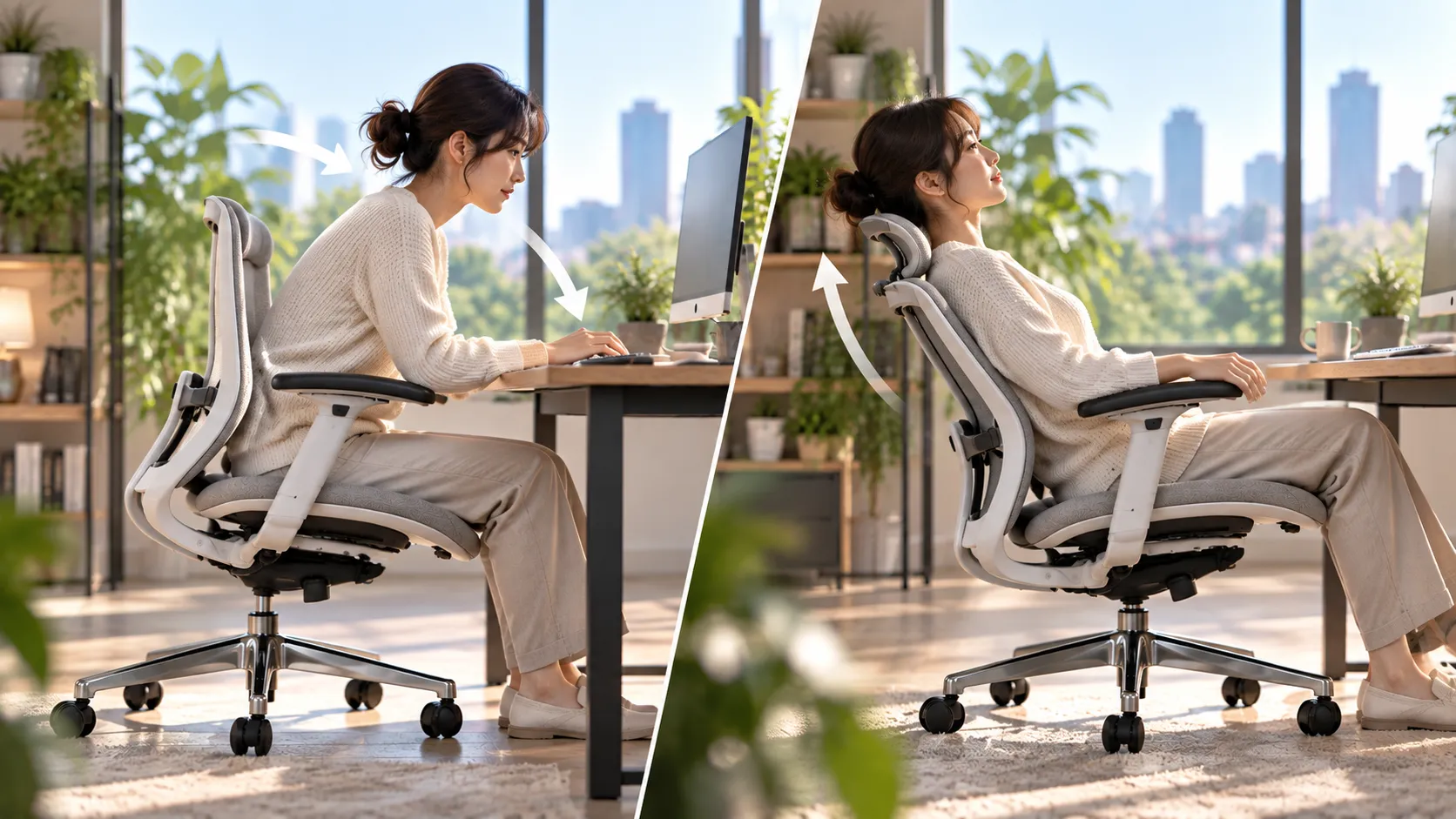
前傾姿勢とは、身体をやや前方向へ傾けて作業する姿勢です。
キーボード入力や筆記など、デスク上で手を動かす作業では自然と身体が前へ向かいやすくなります。
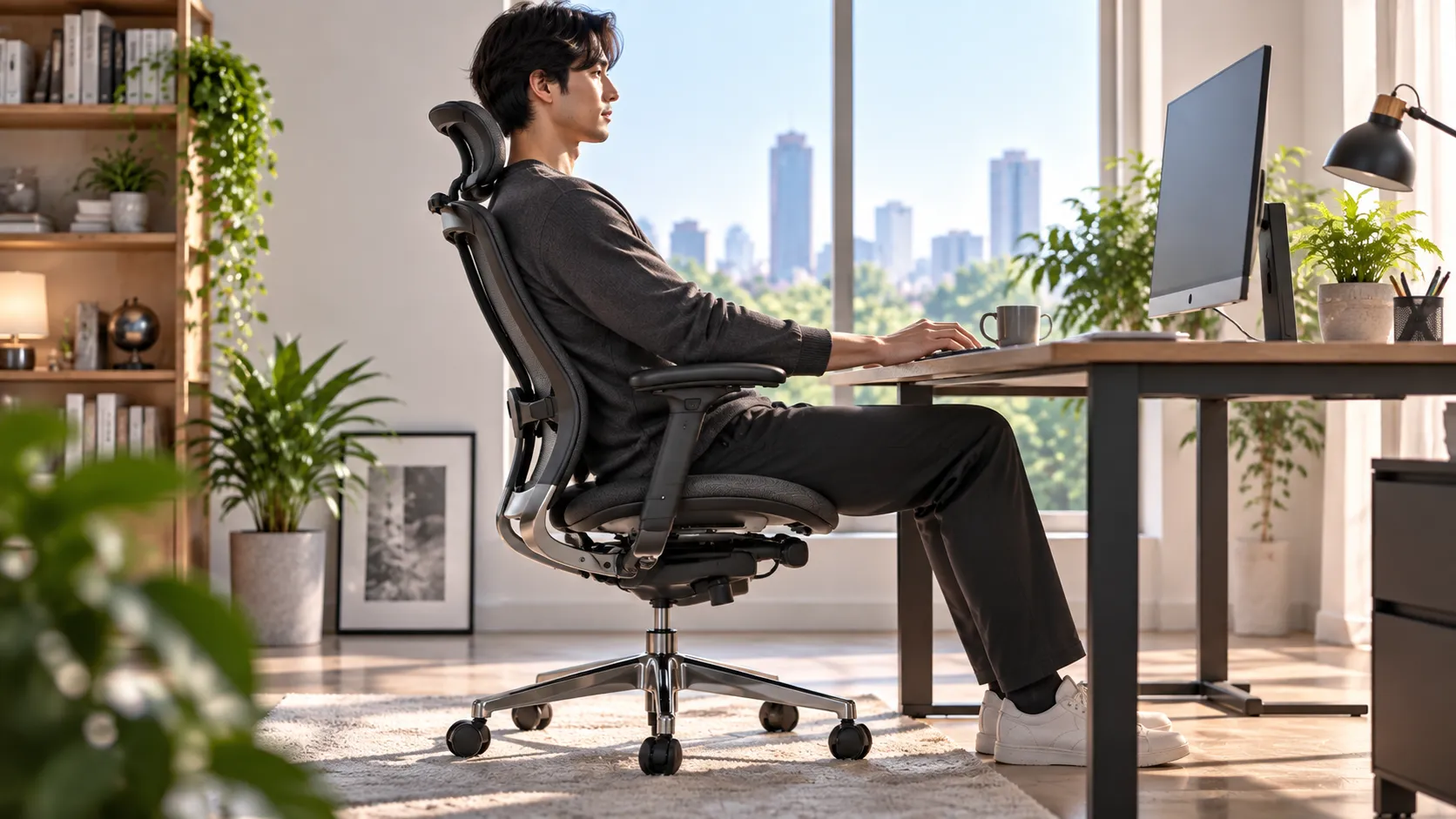
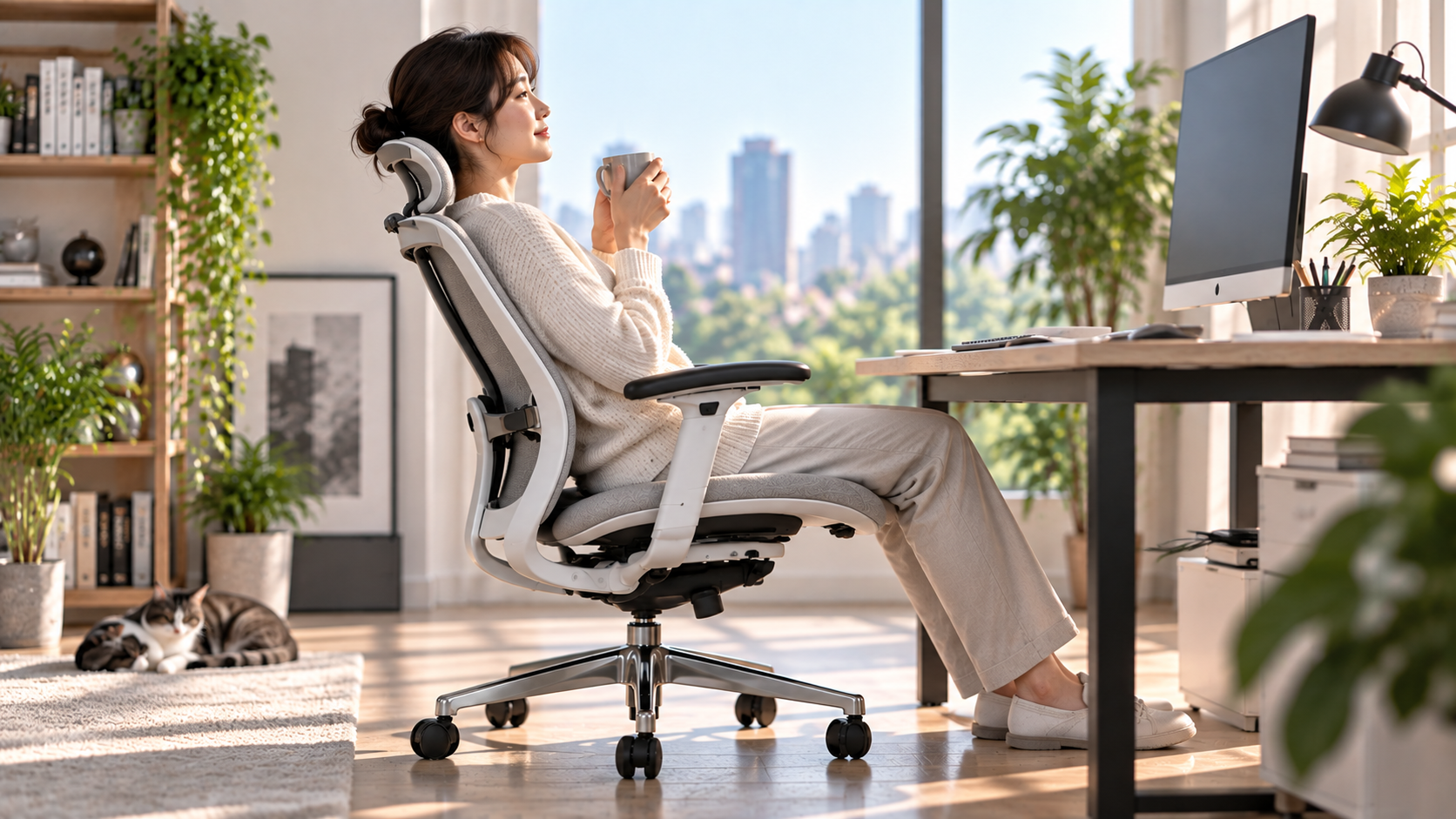
一方、後傾姿勢は背もたれへ身体を預け、やや後ろへ傾いた姿勢です。
資料を読んだり、画面を眺めたり、少し身体を休ませながら作業したりするときに取りやすい姿勢です。
つまり、作業によって自然な姿勢は変わるということです。
前傾姿勢が向いている作業
前傾姿勢は、デスクへ身体を近づけて行う作業と相性があります。
たとえば、キーボード入力、筆記、細かな手作業などです。
ただし、自分の力だけで長時間身体を前へ倒し続けると、背もたれのサポートを使いにくくなることがあります。
そこで注目したいのが、前傾姿勢をサポートする機能を備えたオフィスチェアです。
座面や背もたれが作業姿勢に合わせて動くチェアなら、前を向いた状態でも身体を支えやすくなります。
Sylphyは前傾姿勢を取りやすい
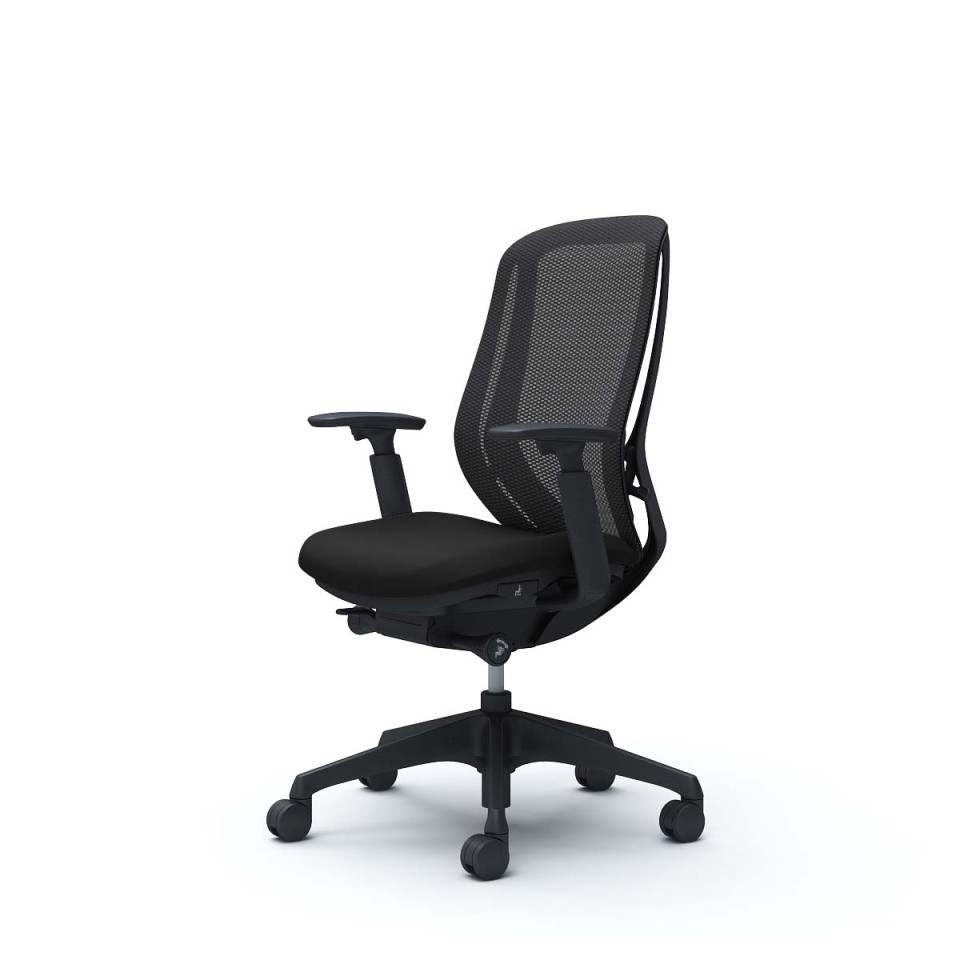
前傾姿勢を重視してチェアを探している人が確認しておきたいモデルのひとつが、オカムラのSylphyです。
Sylphyは、直立・後傾のリクライニングに加えて前傾ポジションを取ることができます。
座面と背もたれが前方向へ傾くことで、パソコン作業や筆記作業をサポートする設計です。
通常タイプでは、直立から前傾方向へ10°、後傾方向へ23°の範囲でリクライニングできます。
「仕事中はどうしても身体が前へ行く」という人なら、単に背もたれが倒れるチェアだけでなく、前方向の姿勢まで考えられたチェアを候補にする方法があります。
 kagg.jp で Sylphy の詳細を見る

後傾姿勢が向いている作業
すべての仕事を前傾姿勢で行う必要はありません。
文章を読んだり、動画を確認したり、オンライン会議へ参加したりするときには、背もたれへ身体を預けたほうが自然に感じる人もいるでしょう。
こうしたときに使いやすいのがリクライニングです。
背もたれが身体の動きについてくるチェアなら、作業の途中で姿勢を変えやすくなります。
リクライニングを見るときは、最大角度だけでなく、動きの滑らかさや反発力を調整できるか、途中の位置で使えるかなども確認してみましょう。
Aeron Chairは身体の動きに合わせるチルトに注目
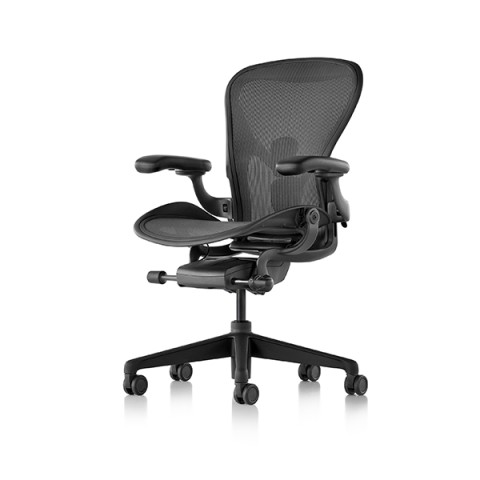
Herman MillerのAeron Chairには、Harmonic 2 Tiltが採用されています。
座面下のチルト機構によって、座る人の動きに合わせてチェアが動くよう設計されているのが特徴です。
また、仕様によってはチルトリミッターやシートアングルなどのオプションもあります。
Aeron Chairを検討するときは、「何度まで倒れるか」だけを見るのではなく、姿勢の変化にチェアがどう追従するかにも注目してみましょう。
 kagg.jp で aeron chair の詳細を見る

Contessa secondaは操作しやすさにも注目
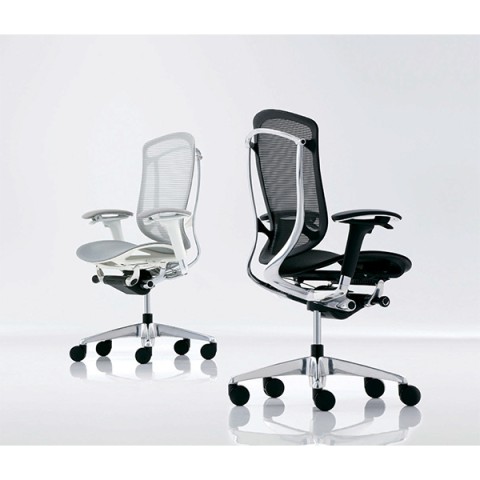
オカムラのContessa secondaも、姿勢を変えながら仕事をする人が検討しやすい高機能チェアです。
リクライニング機能に加え、仕様によってはアーム部分から座面高やリクライニングの固定・解除を操作できるスマートオペレーションを備えています。
仕事中に座り方を変えることが多い人にとっては、機能の数だけでなく姿勢を変えるための操作をしやすいかも重要です。
 kagg.jp で contessa seconda の詳細を見る

Contessa secondaの特徴・座り心地・選び方を見る
COFO Chair Liteはリクライニングとフットレストも確認
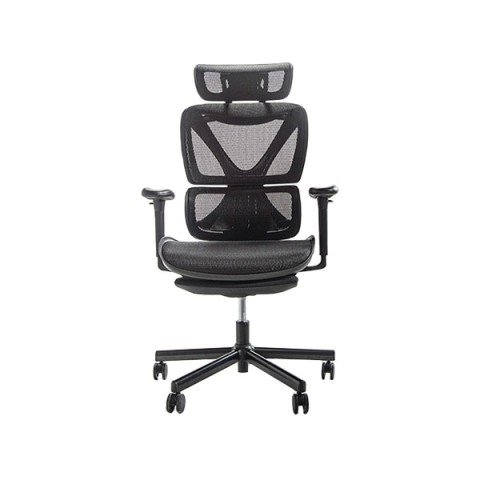
COFO Chair Liteは、リクライニングに加えてフットレストも備えています。
作業中だけでなく、背もたれへ身体を預けて休憩したい人にとって確認しておきたい機能です。
一方で、リクライニング角度が大きければ必ず快適になるわけではありません。
普段どのような姿勢で仕事をしているかを考え、自分が実際に使う機能かという視点で判断しましょう。
 kagg.jp で COFO Chair Lite の詳細を見る

COFO Chair Liteの特徴・調整機能・使いやすさを見る
前傾と後傾のどちらか一方に固定しなくていい
「正しい座り方」を探していると、ひとつの姿勢をずっと維持しなければならないように感じることがあります。
しかし実際のデスクワークでは、タイピングをしたり、文章を読んだり、考え事をしたり、オンライン会議へ参加したりと、作業内容が変わります。
作業が変われば、取りやすい姿勢も変わります。
そのためオフィスチェアを選ぶときは、ひとつの姿勢へ身体を固定することより、姿勢を変えやすいかという視点も持っておきたいところです。
自分が普段どんな姿勢で仕事をしているか確認しよう
チェアを選ぶ前に、一度自分の仕事中の姿勢を観察してみましょう。
キーボードへ向かっている時間が長いのか、画面を見る時間が長いのか、資料を読むことが多いのか。
前へ身体を寄せることが多いなら前傾機能を、背もたれへ身体を預けることが多いならリクライニングの使いやすさを重点的に確認できます。
両方の姿勢を頻繁に使うなら、前傾から後傾まで自然に姿勢を変えられることを重視する方法もあります。
姿勢だけでなくデスクやモニターの位置も大切
チェアだけを変えれば、必ず理想的な作業姿勢になるわけではありません。
デスクの高さやモニターの位置、キーボードやマウスまでの距離によっても姿勢は変わります。
たとえばモニターが遠すぎれば、画面を見るために身体が前へ出やすくなります。
「いつも前傾になってしまう」と感じる場合も、チェアだけが原因とは限りません。
チェア・デスク・モニターの位置をまとめて見直してみましょう。
体格に合った調整も忘れない
前傾・後傾機能が充実していても、チェアそのものが身体に合っていなければ使いにくく感じることがあります。
座面高や座面奥行き、アームレストなどを自分の体格へ合わせたうえで、リクライニングなどを調整することが大切です。
小柄な人、背が高い人それぞれのチェア選びについては、こちらの記事でも詳しく解説しています。
前傾姿勢と後傾姿勢、どちらを重視すればいい?
前傾姿勢と後傾姿勢のどちらを重視するか迷ったら、普段の作業内容から考えてみましょう。
タイピングや筆記などデスクへ向かう作業が多い人は、前傾姿勢をサポートできるチェアが候補になります。
画面を見る時間が長い人や、背もたれへ身体を預けながら仕事をしたい人なら、リクライニングの動きや調整性を確認するとよいでしょう。
そして両方を行う人なら、どちらか一方ではなく姿勢の切り替えやすさを重視するのもひとつの考え方です。
まとめ|仕事内容に合わせて姿勢を変えられるチェアを選ぼう
前傾姿勢と後傾姿勢には、それぞれ使いやすい場面があります。
重要なのは「どちらが正しいか」を決めることではありません。
自分が普段どんな仕事をして、どんな姿勢を取ることが多いのかを知ることです。
Sylphyのように前傾ポジションを備えたモデルもあれば、Aeron Chairのように身体の動きに合わせたチルト機構を備えたモデルもあります。
チェアを比較するときは、最大リクライニング角度のような数字だけでなく、自分の作業姿勢を支えてくれるかという視点で選んでみてください。
ほかのオフィスチェアも比較したい人はこちら。
家具や仕事環境をまとめて探したい人はこちら。