PR
レーザー彫刻機に興味があっても、「パソコンがないと使えない?」「スマホだけで操作できる?」と気になる人もいるでしょう。
最近の家庭用レーザー彫刻機には、専用アプリを使ってスマートフォンからデザインを送ったり、加工を操作したりできるモデルがあります。
LaserPeckerでも、専用の「LaserPecker Design Space(LDS)」アプリが用意されています。
この記事では、スマホ対応レーザー彫刻機の特徴やできること、機種ごとの違い、選び方を初心者向けに解説します。
 充実のおうち時間を。省スペースで高級感あふれる卓上レーザー彫刻機【レーザーペッカー】

スマホだけで使えるレーザー彫刻機はある?
あります。
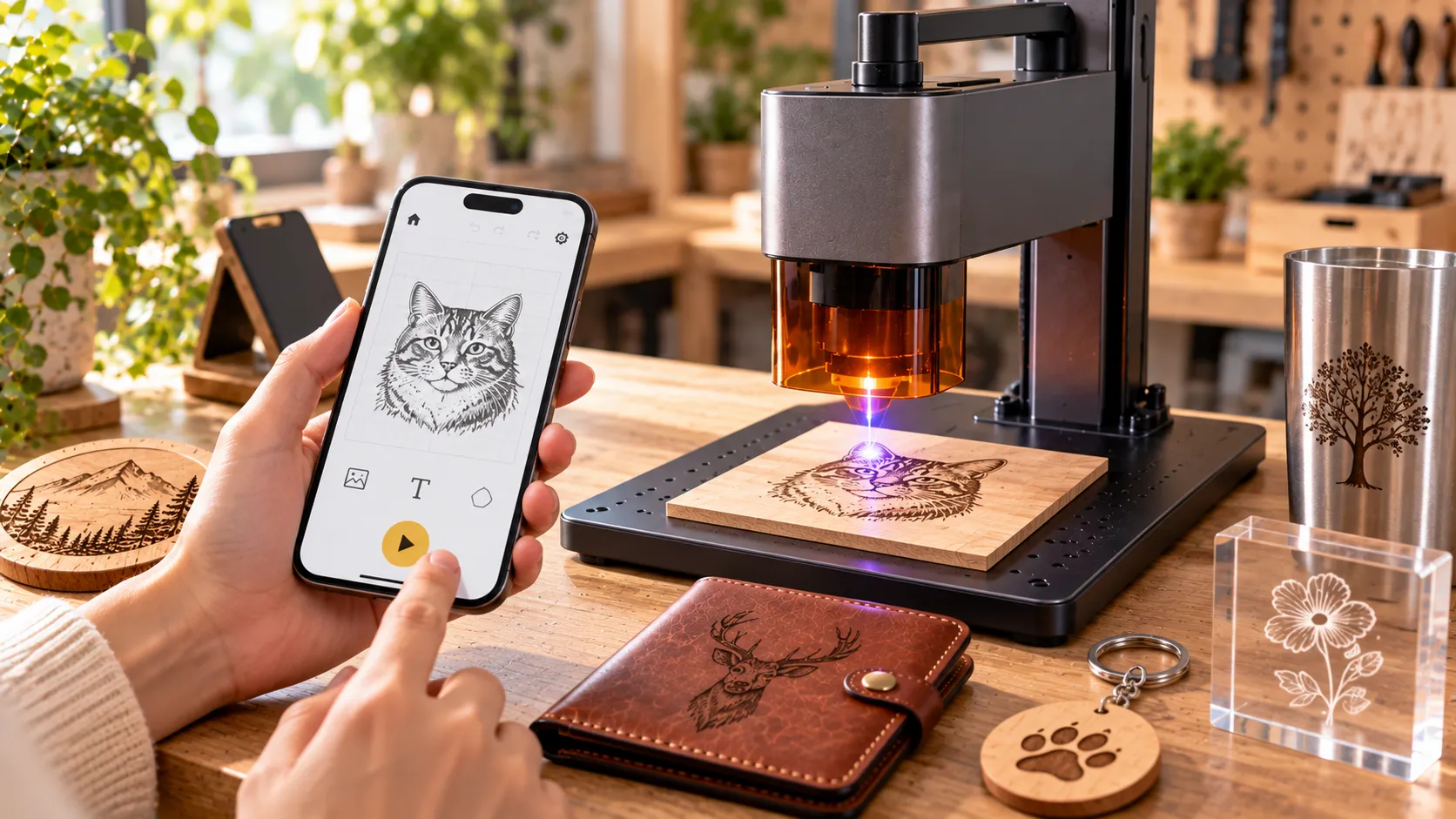
専用のモバイルアプリに対応したレーザー彫刻機なら、スマートフォンやタブレットからデザインの読み込みや加工操作を行えます。
LaserPeckerでは、LaserPecker Design Space(LDS)という専用ソフト・アプリが提供されています。
簡単な名入れやイラスト彫刻なら、スマホを中心に作品づくりを始めることも可能です。
LaserPecker Design Spaceとは?
LaserPecker Design Spaceは、LaserPecker専用に開発されたデザイン・制御ソフトです。
公式では、初心者からクリエイターまで使えるよう、デザイン作成・編集・加工設定・プレビューなどの機能が案内されています。
スマホ版とPC版が用意されているため、用途に合わせて使い分けられます。
スマホアプリでは何ができる?
LDSアプリを使うと、スマートフォンからレーザー加工に必要な操作を行えます。
機種によって細かな機能は異なりますが、たとえば次のような使い方ができます。
- 画像やデザインデータを読み込む
- デザインの位置やサイズを調整する
- 加工前にプレビューする
- レーザー設定を変更する
- 加工を開始する
- 加工状況を確認する
パソコンのデザインソフトに慣れていない人でも、スマホから直感的に操作しやすいのがメリットです。
LP4はスマホから操作できる


LaserPecker LP4は、LaserPecker Design Spaceのモバイルアプリに対応しています。
公式FAQでは、Bluetooth経由でスマートフォンと接続できると案内されています。
さらに、LP4はモバイルアプリ・デスクトップソフト・内蔵タッチスクリーンから操作できます。
スマホだけで手軽に彫刻を始めたい人には、LP4はかなり使いやすい候補です。
公式サイトでLP4の詳細を見る
LP5もスマホ・タブレットに対応
LP5もLaserPecker Design Spaceアプリに対応しています。
公式仕様では、モバイル環境としてiOS 13.0以降・Android 7.0以降が案内されています。
また、LP5はPC・スマホ・iPadでLDSを利用でき、デザインの配置やプレビューにも対応しています。
金属や木材など幅広い素材を本格的に加工しながら、スマホ操作も使いたい人に向いています。
公式サイトでLP5の詳細を見る
LP2・LP3などもLDSに対応
LaserPecker公式のソフトウェアページでは、LDS対応機種として次のモデルが案内されています。
- LP5
- LP4
- LP3
- LP2 Plus
- LP2
- LX1
これらのモデルは、LDSを使ってデザイン作成やレーザー加工を行えます。
スマホ対応を重視する場合は、購入前に自分が検討している機種がモバイル版LDSに対応しているか確認しましょう。
LX2はスマホアプリに対応している?
ここは注意が必要です。
LaserPecker公式では、LX2は現在LaserPecker Design Space Betaに対応しています。
ただし、LDSベータは現時点でWindows・macOS向けのデスクトップ版のみで、公式では「モバイルアプリは提供されていません」と案内されています。
LX2を選ぶ場合は、スマホだけで完結する前提ではなく、PCを用意して使うと考えておいた方がよいでしょう。
スマホ操作のメリット
スマホ対応レーザー彫刻機には、いくつかメリットがあります。
パソコンを開かなくても使いやすい
簡単な文字入れや画像彫刻なら、スマートフォンからそのままデータを送れるため、制作を始めるハードルが下がります。
写真をそのまま使いやすい
スマホで撮影した写真や保存している画像を利用しやすいため、ペット写真やイラストなどを作品に使いたい人にも便利です。
作業場所を選びにくい
ノートPCをレーザー彫刻機の横に置かなくても操作できるため、デスク周りをすっきり使いやすくなります。
PCを使った方が便利な場面もある
スマホ対応モデルでも、すべての作業をスマホだけで行う必要はありません。
複雑なデザインを作ったり、大量のファイルを管理したり、細かなレイアウト調整をしたりする場合は、PCの方が操作しやすいことがあります。
LaserPeckerはデスクトップ版LDSも提供しているため、簡単な加工はスマホ、本格制作はPCと使い分けることもできます。
LightBurnを使いたいならPCも検討
レーザー加工では、LightBurnというデスクトップ向けソフトもよく使われています。
LaserPecker LP4やLP5はLightBurnにも対応しています。
細かな加工設定や本格的なデザイン制作をしたい場合は、PCとLightBurnを組み合わせる選択肢もあります。
「スマホ対応=PC不要」と決めつけず、制作レベルに応じて使い分けると便利です。
スマホ対応モデルを選ぶポイント
スマホから使えるレーザー彫刻機を選ぶときは、次の点を確認しましょう。
- 専用モバイルアプリがあるか
- iPhone・Androidの両方に対応しているか
- 自分のOSバージョンに対応しているか
- Bluetooth・Wi-Fiなど接続方法
- アプリでどこまで編集できるか
- PCソフトも併用できるか
スマホから操作できても、機種によって接続方法や対応機能が異なるため、購入前に公式情報を確認することが大切です。
スマホ中心で使いたいならどのLaserPecker?
用途別には、次のように考えると選びやすいです。
初心者が木材・革への彫刻を始めたいならLP2
LP2はLaserPeckerの入門モデルとして位置づけられており、LDSにも対応しています。
小型作品への彫刻を中心に、スマホを使って気軽に始めたい人に向いています。
スマホ操作+幅広い素材ならLP4
LP4は青色レーザーと赤外線レーザーを搭載し、木材・革・金属など幅広い素材に対応します。
モバイルアプリからBluetooth接続できるため、スマホ中心で使いながら作品の幅も広げたい人にはLP4が使いやすいでしょう。
本格制作+スマホ対応ならLP5
LP5は20Wダイオードレーザーと20Wファイバーレーザーを搭載した上位モデルです。
スマホ・タブレット・PCから利用できるLDSに対応しているため、高性能な加工と操作性の両方を求める人に向いています。
カット重視ならLX2。ただしPC前提
木材やアクリルを本格的にカットするならLX2が候補です。
ただし現在はLDSベータのデスクトップ版のみ対応しているため、スマホ操作を最優先したい人には向きません。
「スマホの手軽さ」より「切断性能」を優先する人向けと考えるとわかりやすいでしょう。
結局どのモデルを選べばいい?
- スマホで気軽に彫刻を始めたい:LP2
- スマホで木材・革・金属まで幅広く加工したい:LP4
- 本格的な制作+スマホ操作も欲しい:LP5
- 木材・アクリルの本格カットを重視:LX2(PC利用)
スマホ対応を最優先するなら、LP2・LP4・LP5などLDSモバイルアプリ対応機種から選ぶとわかりやすいです。
レーザー彫刻機についてもっと見る
まとめ|スマホ対応モデルならレーザー加工を始めやすい
LaserPeckerには、専用のLaserPecker Design Spaceアプリから操作できるモデルがあります。
LP2・LP4・LP5などなら、スマートフォンやタブレットを活用しながらレーザー加工を楽しめます。
一方で、LX2のように現時点ではPC用ソフトが中心のモデルもあります。
手軽さを重視するならスマホ対応機種、カット性能や本格制作を優先するならPC環境も含めて選ぶのがおすすめです。